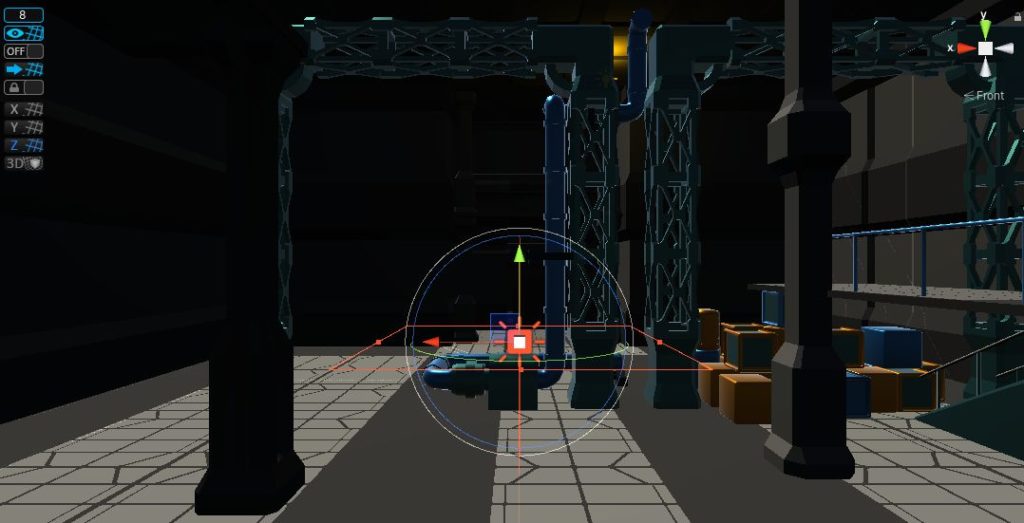
Die in Unity 2018.1 eingeführte High Definition Render Pipeline (HDRP) wurde entwickelt, um die Anforderungen von Branchen zu erfüllen, die High-Fidelity-Visuals benötigen. Flächenlichter im HDRP werden in Echtzeit gerendert und im Gegensatz zu früheren Pipelines ist kein „Backing“ erforderlich. Flächenlichter profitieren jetzt von der einheitlichen Beleuchtung des HDRP, sodass nicht mehr zwischen opaken, transparenten oder volumetrischen Materialien unterschieden werden muss. In diesem Tutorial erstellen wir ein Flächenlicht und legen dann seine Eigenschaften fest.
Unity HDRP Area Lights für Unity 2019
Flächenlichter erstellen
Navigiere zum Dropdown-Menü GameObject und wählen Sie Licht> Flächenlicht. Bewege und drehe deom Flächenlicht mit dem Transformations-Gizmo.
Flächenlichteinstellungen
Beim Rendern anderer Pipelines als HDRP werden Flächenlichter für Lightmapping-Zwecke verwendet. Sie werden immer gebacken und nie in Echtzeit gerendert. HDRP rendert sie in Echtzeit ohne Schatten. Diese Änderung ist erheblich, da du jetzt sofortige Ergebnisse sehen kannst, anstatt zuerst Ihre Lightmaps backen zu müssen. Dies erleichtert die Entwicklung deiner Szenenbeleuchtung. Wenn du deine Flächenbeleuchtung ausgewählt hast,wirst du im Inspektorfenster verschiedene Kategorien von Eigenschaften bemerken, die du ändern kannst.
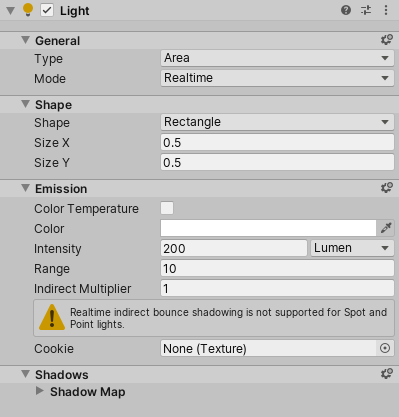
Die Kategorie Form ändert die Form deines Lichts. Bei Flächenlichtern kannst du nur die Breite (Größe X) und Höhe (Größe Y) des Lichts ändern. Die Emission verändert die Farbe und Intensität des Lichts. Schließlich aktiviert oder deaktiviert Schatten und zeigt zusätzliche Lichteinstellungen an. Normalerweise kannst du damit umschalten, wenn das Licht Schatten erzeugt. Da Flächenlichter jedoch keine Schatten werfen, bleibt diese Kategorie deaktiviert.
Das HDRP bietet viele neue Funktionen für Flächenlichter, einschließlich der Möglichkeit, sie in Echtzeit zu rendern, um deinen Szenen ein glaubwürdiges Aussehen zu verleihen. HDRP bietet Ihnen auch mehr Kontrolle über das Lichtverhalten.
HDRP Flächenlichter 2019.2
Es gibt verschiedene Möglichkeiten, ein Flächenlicht in Ihrer HDRP-Szene zu erstellen: Navigieren Sie zum Dropdown-Menü GameObject. Klicken Sie auf Licht> Flächenlicht. Oder Sie können ein Flächenlicht aus einem Punktlicht erstellen: Erstellen Sie ein Punktlicht. Ändern Sie die Form in Rechteck. Deaktivieren Sie Schatten aktivieren.
Beim Rendern anderer Pipelines als HDRP werden Flächenlichter für Lightmapping-Zwecke verwendet. Sie werden immer gebacken und nie in Echtzeit gerendert. HDRP rendert sie in Echtzeit ohne Schatten. Diese Änderung ist erheblich, da Sie jetzt sofortige Ergebnisse sehen können, anstatt zuerst Ihre Lightmaps backen zu müssen. Dies erleichtert die Entwicklung Ihrer Szenenbeleuchtung. Wenn Sie Ihre Flächenbeleuchtung ausgewählt haben, werden Sie im Inspektorfenster verschiedene Kategorien von Eigenschaften bemerken, die Sie ändern können (Abbildung 03). Abbildung 03: Eigenschaften des Flächenlichts Die Kategorie Allgemein sollte unberührt bleiben, da dies das Licht als Flächenlicht definiert. Die Kategorie Form ändert die Form Ihres Lichts. Bei Flächenlichtern können Sie nur die Breite (Größe X) und Höhe (Größe Y) des Lichts ändern. Die Emission verändert die Farbe und Intensität des Lichts. Mit Volumetrics können Sie steuern, wie das Flächenlicht zur volumetrischen Beleuchtung beiträgt. Schließlich aktiviert oder deaktiviert Schatten und zeigt zusätzliche Lichteinstellungen an. Normalerweise können Sie damit umschalten, wenn das Licht Schatten erzeugt. Da Flächenlichter jedoch keine Schatten werfen, bleibt diese Kategorie deaktiviert.