Skip to content

insidegamedevelopment.com

  • Animationen in Unity Spieleprogrammierung
  • Industrial Showroom – Asset-Set für VR Spieleprogrammierung
  • Plattformspiel Teil 1: Hilfe! Meine Plattform verschwindet hinter dem Hintergrund Spieleprogrammierung
  • Die Unreal Engine Spieleprogrammierung
  • Der Sprite Atlas Spieleprogrammierung
  • SYNK: Revolutioniere die Content-Erstellung mit Echtzeit-Technologie Spieleprogrammierung
  • Ein Script für ein Spiel aus der Egoperspektive schreiben Spieleprogrammierung
  • Unity – Was ist das 2D-Sprites-Shape-Paket? Spieleprogrammierung

Die 2D-Kamera in Unity

Posted on 28. Dezember 2021 By wagashikoechin Keine Kommentare zu Die 2D-Kamera in Unity

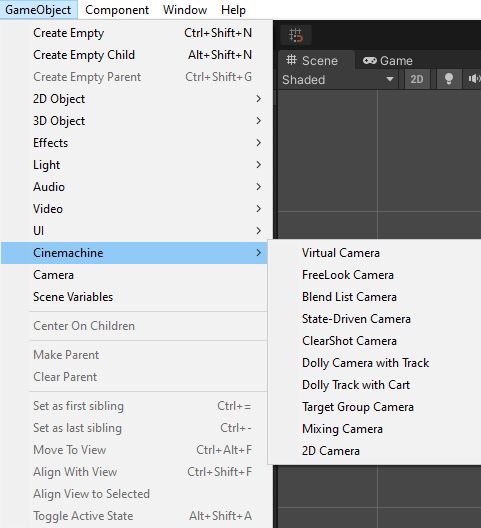
Für die Nutzung der Kamera im 2D-Bereich benötigst du die Erweiterung Cinemachine. Diese installierst du über den Package Manager. Anschließend findest du die Cinemachine unter den GameObjects.
Cinemachine

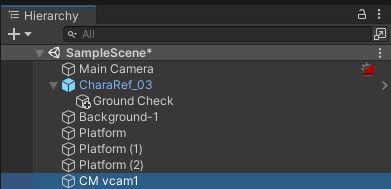
Dort wählst du die 2D-Camera aus. Sie erscheint anschließend im Hierarchiefenster:
2D Camera

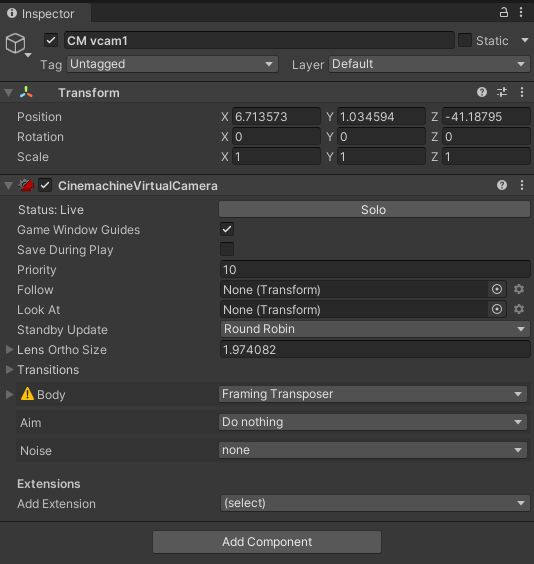
Rechts erscheint das Inspectorfenster:
Inspector

Eine virtuelle Kamera ist wie ein leeres Objekt. In der Szene ist sie nicht zu sehen. Sie besitzt eine Position, eine Rotation und einige Einstellungen. Die virtuelle Kamera ist in der gleichen Position wie die Hauptkamera. Virtuelle Kameras ermöglichen den Wechsel von einer Kamera zur anderen. Damit wird der Wechsel der Einstellungen sehr vereinfacht. Bei der virtuellen Kamera kann ein Objekt platziert werden, dem die Kamera folgt. Dies erfolgt unter Follow. Da die Kamera dem Spieler folgen soll, kann dieser dort per Drag & Drop hineinzogen werden.

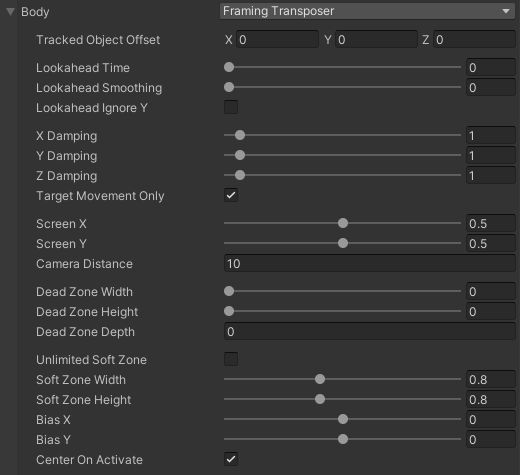
Die Kamera fokussiert sich jetzt auf den Spieler. Im Bereich Body vom Inspektorfenster kannst du einstellen, wie die Kamera dem Spieler folgt.
Body

Wenn du „Damping“ auf 0 stellst, fokussiert sich die Kamera immer zentral auf die Spielfigur.

Mit der Einstellung Screen Y kannst du die Kameraeinstellung ein klein wenig höher stellen.

In der Dead Zone definierst du einen Bereich der Kamera, in dem sich die Spielfigur bewegen kann, ohne das die Kamera ihr folgt.

Der Bereich Lookahead erkennt, wenn der Spieler den Spielbereich vor dem Spieler betrachten will. Der Tracking Point bewegt sich bei der Bewegung der Spielfigur ein Stück vorwärts. Mit dem Bereich Lookahead Smoothing verringerst oder steigerst du die Geschwindigkeit dessen.

Spieleprogrammierung

Beitragsnavigation

Previous Post: Arbeiten mit sechseckigen und isometrischen Formen
Next Post: Corel Painter

Related Posts

  • Schnee mit dem Visual Effect Graph Spieleprogrammierung
  • Der Sprite Atlas Spieleprogrammierung
  • Arbeiten mit sechseckigen und isometrischen Formen Spieleprogrammierung
  • Spieleprogrammierung für Anfänger Spieleprogrammierung
  • GameGuru MAX Spieleprogrammierung
  • Sprite-Animationen in Unity Spieleprogrammierung

Schreibe einen Kommentar Antwort abbrechen

Deine E-Mail-Adresse wird nicht veröffentlicht. Erforderliche Felder sind mit * markiert

  • Die Unreal Engine Spieleprogrammierung
  • Schnee mit dem Visual Effect Graph Spieleprogrammierung
  • Post Processing Effects in Unity – Bloom, Dirtiness, Color Grading Spieleprogrammierung
  • Mit Animationen und Animationskurven arbeiten Spieleprogrammierung
  • Unity – Mit Audiokomponenten arbeiten Spieleprogrammierung
  • Was ist ein Template? Spieleprogrammierung
  • SYNK: Revolutioniere die Content-Erstellung mit Echtzeit-Technologie Spieleprogrammierung
  • Industrial Showroom – Asset-Set für VR Spieleprogrammierung

Copyright © 2026 insidegamedevelopment.com.

Powered by PressBook News Dark theme