Das Aktivieren der VR-Entwicklung in Unity dauert nur wenige Schritte. In diesem Workflow konfigurieren wir ein eigenständiges Projekt für VR mithilfe der OpenVR-Plattform.
Aktivieren von VR
Starten des Package Manager-Fensters
Um VR-Erfahrungen zu entwickeln, musst du das VR SDK für dein Zielbetriebssystem und deine VR-Plattform installieren. Die VR-SDKs werden über den Paketmanager installiert.
1. Wähle in der Dropdown-Liste Fenster die Option Paketmanager aus.
2. Klicke in der linken Spalte auf OpenVR (Desktop). Klicke auf Installieren.
Andere unterstützte Plattformen sind: Android Google VR Android Oculus Android Desktop Oculus Desktop OpenVR (Desktop) iOS Google VR iOS
Aktivieren der VR-Unterstützung in den Projekteinstellungen
Wenn das VR SDK installiert ist, kannst du VR aktivieren.
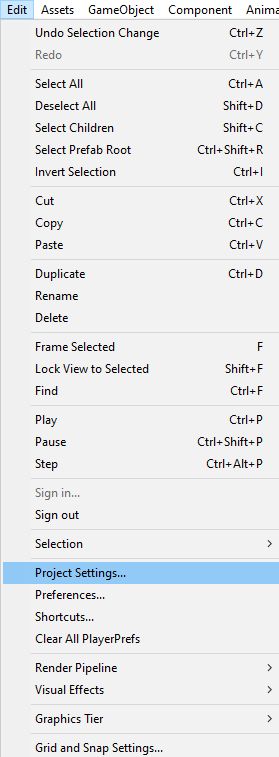
1. Wähle in der Dropdown-Liste Bearbeiten die Option Projekteinstellungen.
Andere unterstützte Plattformen sind: Android Google VR Android Oculus Android Desktop Oculus Desktop OpenVR (Desktop) iOS Google VR iOS
Aktivieren der VR-Unterstützung in den Projekteinstellungen
Wenn das VR SDK installiert ist, kannst du VR aktivieren. 1. Wähle in der Dropdown-Liste Bearbeiten die Option Projekteinstellungen.
2. . Klicken Sie auf Player.
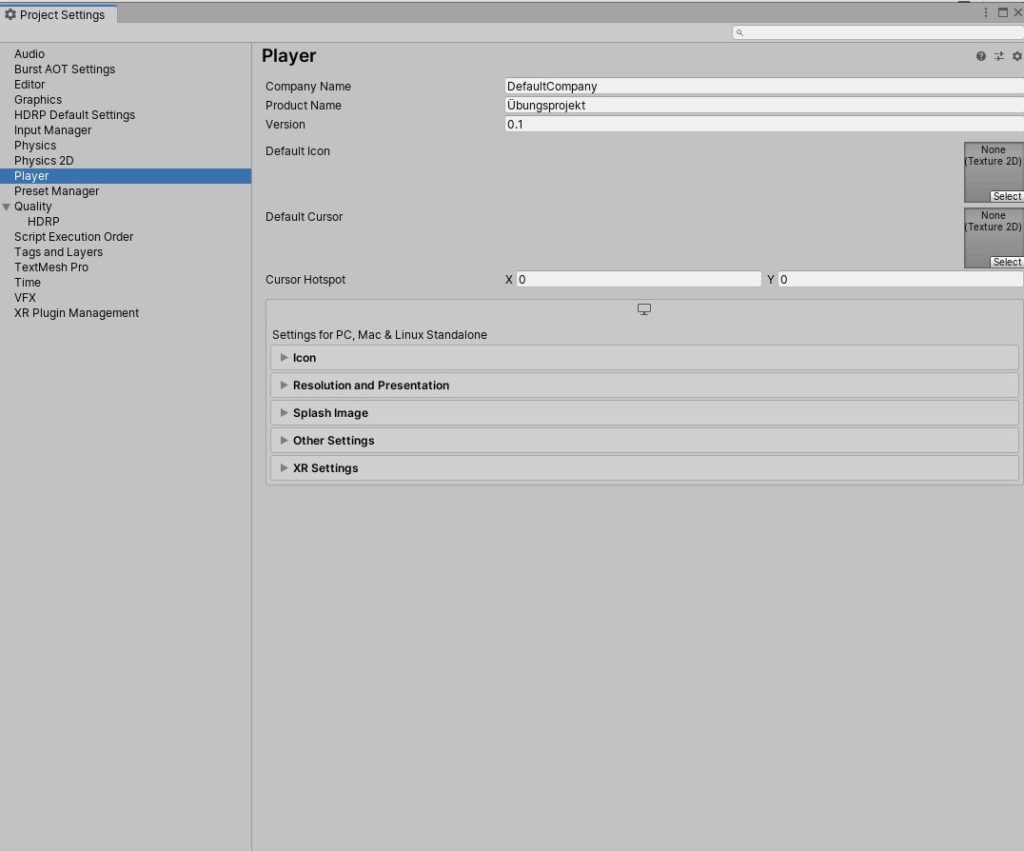
3. Klicke unten im Fenster der Projekteinstellungen auf XR-Einstellungen, um diesen Abschnitt zu erweitern. Aktiviere das Kontrollkästchen Unterstützte virtuelle Realität.

4. Sobald VR aktiviert ist, musst du mindestens ein VR-SDK hinzufügen. Klicke auf das + -Zeichen und wähle OpenVR aus, falls es noch nicht hinzugefügt wurde.

Andere unterstützte Plattformen sind: Android Google VR Android Oculus Android Desktop Oculus Desktop OpenVR (Desktop) iOS Google VR iOS
Aktivieren der VR-Unterstützung in den Projekteinstellungen
Wenn das VR SDK installiert ist, kannst du VR aktivieren. 1. Wähle in der Dropdown-Liste Bearbeiten die Option Projekteinstellungen.
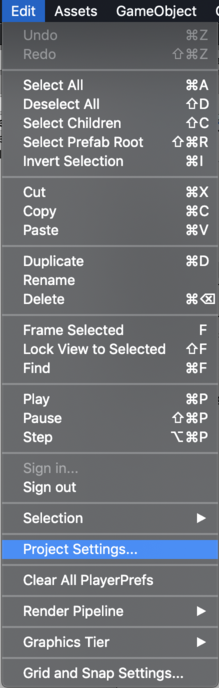
2. Klicken Sie auf Player (Abbildung 04).
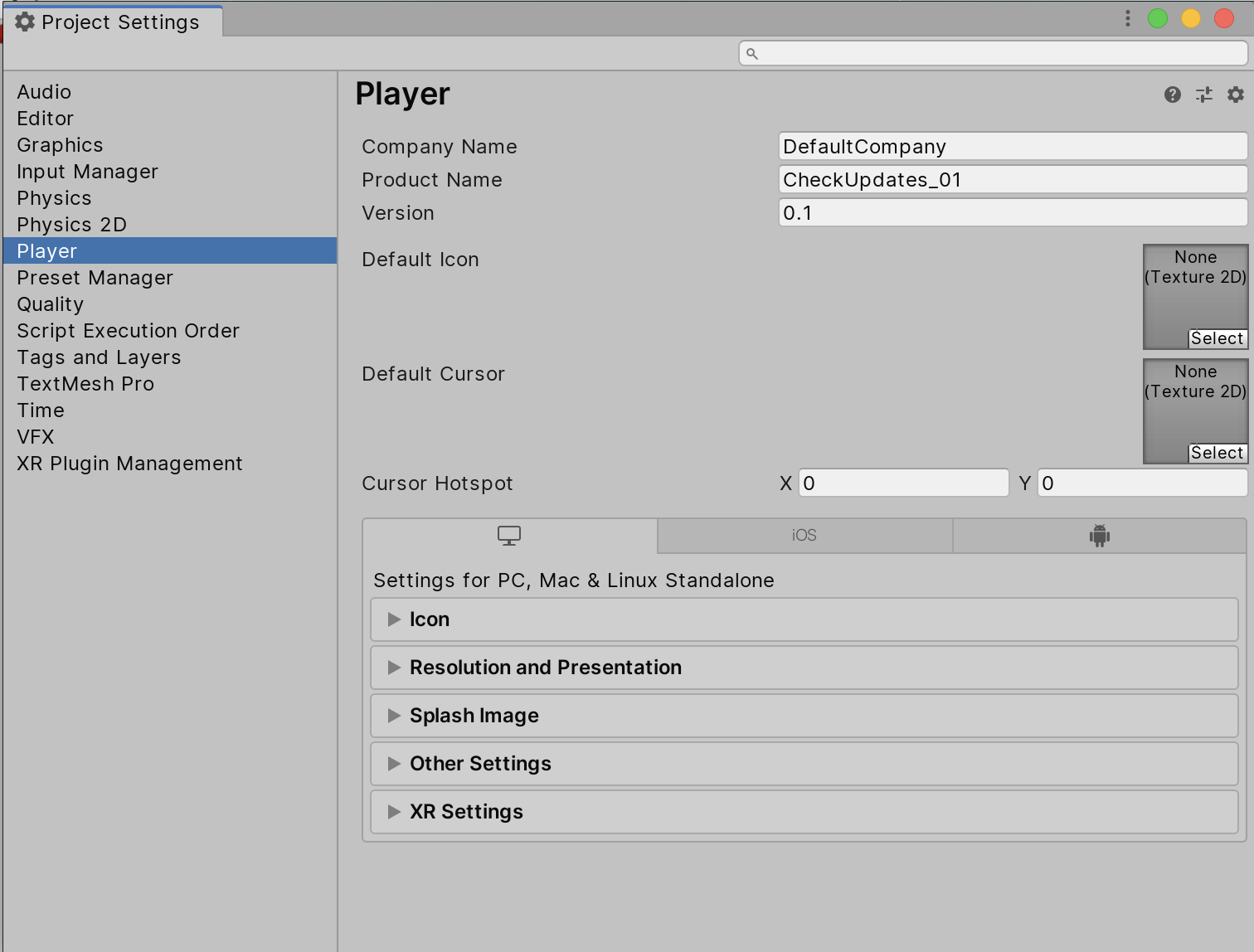
3. Klicken Sie unten im Fenster Projekteinstellungen auf XR-Einstellungen, um diesen Abschnitt zu erweitern. Aktivieren Sie das Kontrollkästchen Unterstützte virtuelle Realität (Abbildung 05).
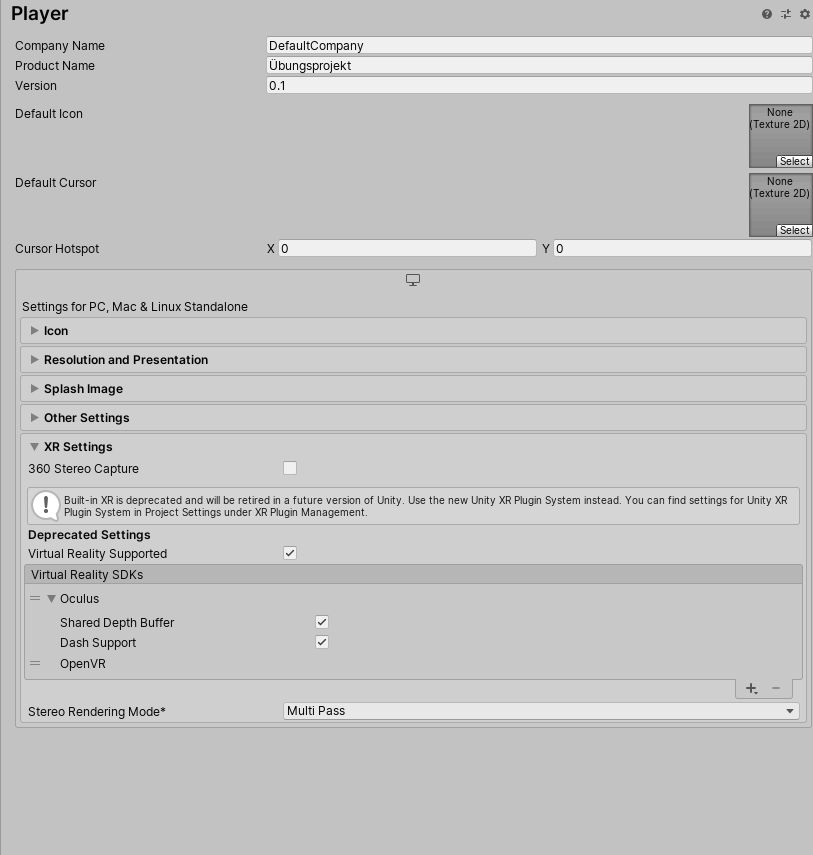
4. Sobald VR aktiviert ist, müssen Sie mindestens ein VR-SDK hinzufügen. Klicken Sie auf das + -Zeichen und wählen Sie OpenVR aus, falls es noch nicht hinzugefügt wurde. (Abbildung 06).

5. Schließe das Fenster Player-Einstellungen. Jetzt ist dein Projekt VR-tauglich.