Bei Code::Blocks handelt es sich um ein Programm zur Entwicklung. Genau genommen ist es eine Entwicklungsumgebung. Darin lassen sich GCC, Microsoft Visual C++, Borland C++, Digital Mars, Watcom und Open Watcom sowie Small Device C entwickeln.
Um mit Code::Blocks zu starten, benötigst du ein angelegtes Projekt.
Wie lege ich ein Projekt in Code:: Blocks an?
Zuerst einmal benötigst du einen Workspace. Dieser Arbeitsraum ist das, aus dem am Ende das entstehende Programm besteht. In Code::Blocks gibt es bereits einen Workspace. Darin ist es dir Möglich ein Projekt anzulegen.
Um ein Projekt anzulegen wählst du File–>New–>Project
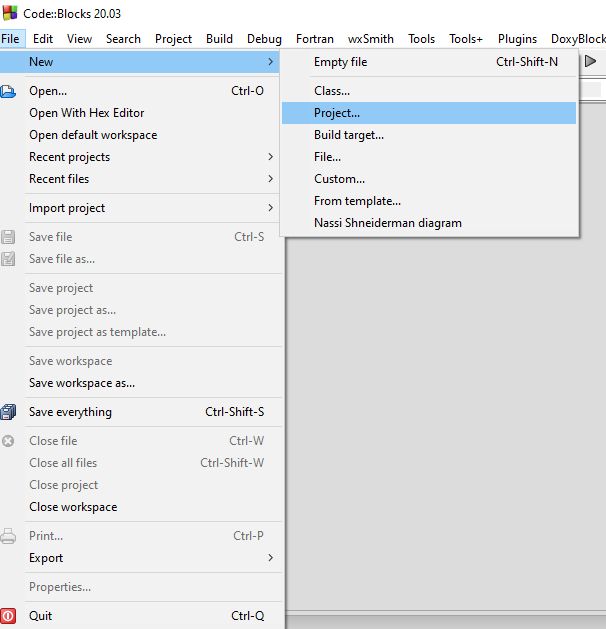
Es öffnet sich ein weiteres Fenster unter dem Titel „New from Template“. Anschließend wählst du dein gewünschtes Projekt aus.

Welche Projekte gibt in Code::Blocks es?
ARM Project: Zielt auf ARM-Systeme ab
AVR Project: Der AVR ist ein beliebter Mikrocontroller, für den Code::Blocks die Entwicklungsumgebung bietet
Arduino Project: Arduino ermöglicht als Plattform Menschen ihre technischen Ideen umzusetzen
Code::Blocks plugin
Console application
D application
Direct/X project
Dynamic Link Library
Empty Project
FLTK project
Fortran DLL
Fortran application
Fortran library
GLFW project
GLUT project
GTK+ project
Irrlicht project
Java application
Kernes Mode Driver
Lightfeather project
MCS51 Project
MSP430 Project
Matlab project
Ogre project
OpenCV project
OpebGL project
PowerPC Project
QT4 (shared) project
QT4 project
QT5 project
SDL project
SDL2 project
SFML projcet
STL port application
Shared library
SmartWin project
Static library
TriCore Project
Win32 GUI project
wxWidgets project
Die Filter bei der Projektauswahl
Bei der Projektauswahl wählst du deine Zielsetzung aus.
Du aktivierst beispielsweise die Console Application.

Jetzt wählst du die Programmiersprache. In unserem Fall ist es ein C-Project.
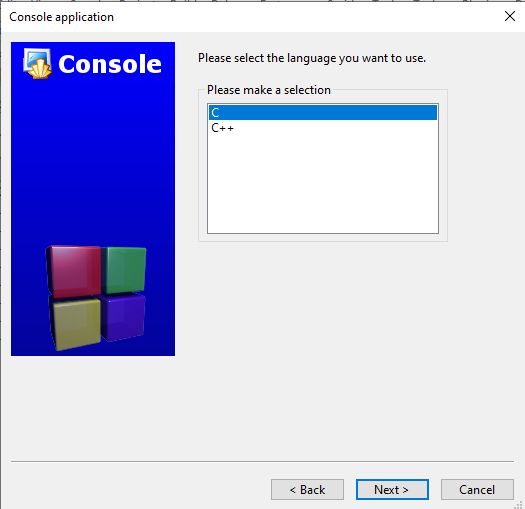
Jetzt wählst du deinen Projekttitel sowie den Pfad unter dem das Projekt gespeichert werden soll.

Es folgen die Einstellungen zur Projektkonfiguration.
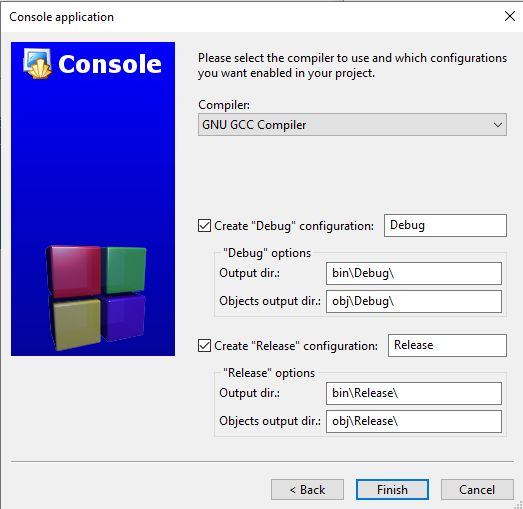
Jetzt liegt dir ein einfaches Hello-World-Programm vor.

Die Quellcode-Datei
Eine Quellcodedatei besteht aus dem Kopf vom Quelltext. Es handelt sich dabei um Headerfiles. Das System bindet sie mit dem Befehl #include ein. Diesen Befehl führt das System aus, bevor der Compiler den Quelltext übersetzt. Der Inhalt der Datei steht in eckigen Klammern. Den Text liest das System zusammen mit dem Compiler.
#include <stdio.h>
Die Spitzen Klammern sagen dem Compiler, das sich die Datei in ihm bekannten Pfaden befindet. Nutzt du eine eigene Headerdatei, greifst du auf Anführungszeichen zurück:
#include „stdio.h“
Dann durchsucht das System das aktuelle Verzeichnis und danach das Verzeichnis, das dem Compiler bekannt ist.