Skip to content

insidegamedevelopment.com

  • Einen Level Gewinnen Spieleprogrammierung
  • Plattformspiel Teil 1: Hilfe! Meine Plattform verschwindet hinter dem Hintergrund Spieleprogrammierung
  • Game Over in Unity Spieleprogrammierung
  • Wie die Kamera dem Spieler folgt Spieleprogrammierung
  • Einführung in die Zeitleiste von Unity Spieleprogrammierung
  • Schnee mit dem Visual Effect Graph Spieleprogrammierung
  • Unity – Mit Audiokomponenten arbeiten Spieleprogrammierung
  • Configuring Light Probes Spieleprogrammierung

Das PlayerCollision Script in Unity

Posted on 8. November 2022 By wagashikoechin Keine Kommentare zu Das PlayerCollision Script in Unity

Für das CollisionScript erstelle ein Script für den Spieler.

Entferne die Start- und Updatefunktion. Füge stattdessen ein:

void OnCollisionEnter

Alles was in den geschweiften Klammern steht, geschieht, wenn zwei Objekte kollidieren. Unity benötigt Informationen darüber, welches Objekt getroffen wird. Dafür nutzt du die runden Klammern. Trage „Collision“ ein und teile Unity mit, dass jetzt Informationen über die Collision kommen. Gebe diesem dann einen Namen.

Jetzt gibst du Informationen über die CollisionInfo. Der „.“ sagt aus, dass jetzt eine Spezifizierung über die Informationen folgt. Füge jetzt collider ein und spezifiziere weiter mit „.“
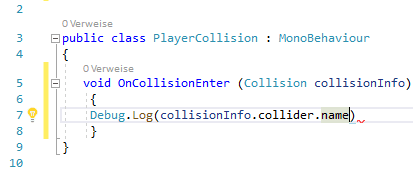
Jetzt formulierst du die Bedingung für Unity.

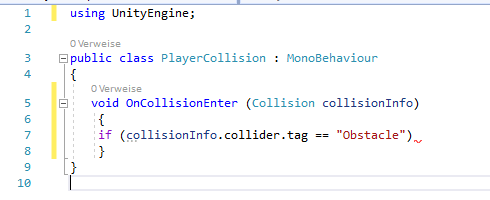
Um die Spezifizierung zu verbessern bieten sich Tags an. Namen können zu Problemen führen, da sie sich verändern können und der Code sonst nicht mehr funktioniert. Füge ein Tag hinzu und weise es den Objekten zu, die mit dem Spieler kollidieren können.

Korrigiere dies im Code und ersetze Name durch tag.
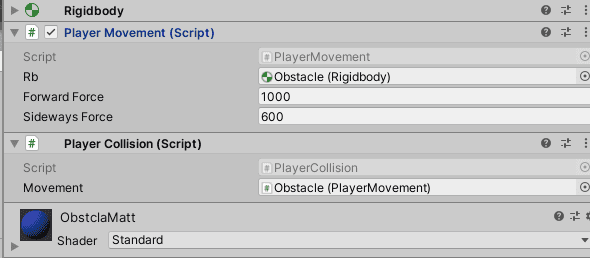
Da der Spieler nach der Kollision einfach durch die Gegend fliegt, muss die Spielerbewegung deaktiviert werden. Dies geschieht ebenfalls über das Script. Füge dazu eine Variable ein. Ziehe jetzt das PlayerMovement Script in den neuen Slot.
Das fertige Script sieht folgendermaßen aus:
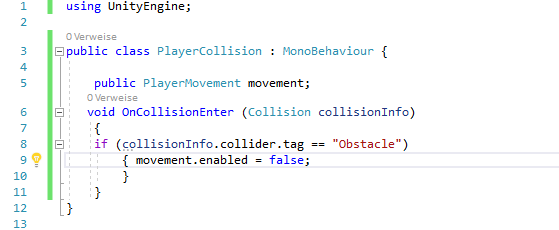
Wenn der Spieler mit etwas kollidiert, dass den Tag Obstacle zugewiesen bekam, ist er im Grunde Game Over und kann seine Figur nicht mehr steuern.

Um die physikalischen Reaktionen von Player und Objekten zu optimieren, wähle in Unity unter der Collision Detection die Option Continuous.

Wähle zusätzlich unter Edit –> Project Settings –> Time und senke die Fixed Time Steps auf 0.01. Unity updated die Physik im Spiel damit häufiger.

Diese Einstellungen optimieren die Kollisionen.

Spieleprogrammierung Tags:Unity

Beitragsnavigation

Previous Post: Wie die Kamera dem Spieler folgt
Next Post: Was sind Sprites und Shapes?

Related Posts

  • Geschwindigkeit und Position in Unity Spieleprogrammierung
  • advgame Spieleprogrammierung
  • Die 2D-Kamera in Unity Spieleprogrammierung
  • Erstellen einer Spielwelt UI Spieleprogrammierung
  • 9-Slicing Scalable Sprites Spieleprogrammierung
  • Die Capsule Animation Studios Spieleprogrammierung

Schreibe einen Kommentar Antwort abbrechen

Deine E-Mail-Adresse wird nicht veröffentlicht. Erforderliche Felder sind mit * markiert

  • Die 2D-Kamera in Unity Spieleprogrammierung
  • Totem Warriors – Musik für Spiele Spieleprogrammierung
  • Was ist ein Template? Spieleprogrammierung
  • Sprites in Unity importieren Spieleprogrammierung
  • Arbeiten mit dem Memory Profiler Spieleprogrammierung
  • Working with the Profiler Window Spieleprogrammierung
  • Systeme im Visual Effect Graph Spieleprogrammierung
  • BetaJester Spieleprogrammierung

Copyright © 2026 insidegamedevelopment.com.

Powered by PressBook News Dark theme