In diesem Beitrag beschäftige ich mich mit dem ProGrids-Tool von Unity. Es hilft dabei, Objekte zu platzieren.
ProGrids
Pro Grids ist ein Tool, dass dabei unterstützt Objekte einfach und präzise zu platzieren. Du musst die Position des Objektes nicht mit Augenmaß bestimmen und kannst entscheiden, nach welcher Metrik jedes Objekt bewegt wird. Die Objekte lassen sich nahtlos nebeneinander platzieren. Das Menü bietet die Möglichkeit die Objekte aus verschiedenen Perspektiven zu betrachten. In der orthografischen Ansicht lässt sich ein Raster einblenden, dass mit einem festgelegten Winkel und Genauigkeit erstellt wird.

Die erste Schaltfläche ist die Snap-Einstellung. Klickst du auf die Schaltfläche, wird ein Menü mit den ProGrids-Einstellungen angezeigt.
Die zweite Schalftläche betrifft die Rastersichtbarkeit. Die Rastervorschau lässt sich damit ein- und ausschalten, wenn Objekte in der Szene verschoben werden.
Mit dem On- und Off-Umschalter können ProGrids-Snap-Einstellungen ein- und ausgeschalten werden.
Der Pfeil und das Raster zusammen kann gedrückt werden, wenn die Position des Objekts, basierend auf den Snap-Einstellungen automatisch an das Raster angepasst werden soll.
Das Schloss bewirkt, wenn es entsperrt wird, dass sich das Raster aktiv mit der Platzierung des Objektes mitbewegt. Wenn es umgeschaltet ist, wird die Schaltfläche mit einer geschlossenen Sperre angezeigt. Dadurch bleibt das Raster in Position, an der es angezeigt wird. Es ist statisch, während das Objekt verschoben wird.
Während es gesperrt das Rast mit den eckigen Klammertasten verschoben werden kann. Das Raster wird um das gleich verschoben, dass in den Snap-Einstellungen festgelegt ist.
Mit den anderen X, Y und Z-Schaltflächen wird ein Raster basierend auf den jeweiligen Achsen gerendert, die bei der Platzierung von Objekten hilfreich sind.
Ein weiterer Button kombiniert ein Auge und einen Winkel. Diese Option erscheint in der orthografischen Perspektive, wenn du die Z-Achse nicht länger sehen kannst.
Warum solltest du ProGrids verwenden?
ProGrids hilft dabei, den Level besser zu visualisieren und einfacher Objekte einzubauen. Das Anhaften des Objekts basiert immer auf der Ebene, auf welche dieses platziert werden soll.
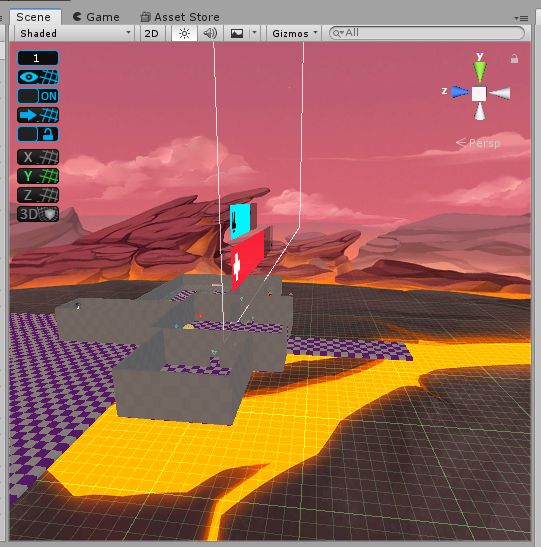
Zuletzt gibt es die 3D-Perspektive:

Wo findest du ProGrids?
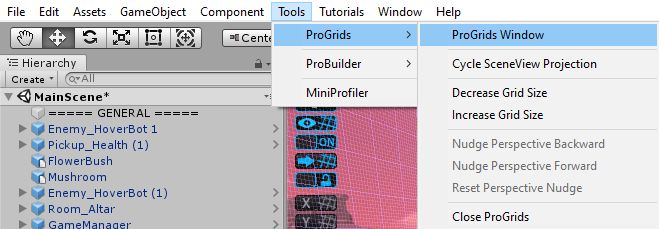
ProGrids gehört zu den Tools von Unity und findet sich im Hauptmenü unter Tools.
Wann verwendest du ProGrids?
Verwende es immer, wenn du deine Levels baust. Ob beim Prototyp oder Produktionsphase in der Spieleentwicklung. ProGrids ist ein Tool, dass die Levelmetrik sicherstellt. Damit wird die Objektpositionierung wesentlich vereinfacht.