Skip to content

insidegamedevelopment.com

  • Animaze Spieleprogrammierung
  • Corel Painter Spieleprogrammierung
  • 3D Construction Kit Spieleprogrammierung
  • Was ist der Visual Effect Graph in Unity? Spieleprogrammierung
  • Totem Warriors – Musik für Spiele Spieleprogrammierung
  • Blöcke im Visual Effect Graph Spieleprogrammierung
  • Was ist der Unity Recorder? Spieleprogrammierung
  • Project Organization Spieleprogrammierung

Wie die Kamera dem Spieler folgt

Posted on 8. November 2022 By wagashikoechin Keine Kommentare zu Wie die Kamera dem Spieler folgt

Dieses kleine Tutorial thematisiert, wie die Kamera dem Spieler folgt.

Es gibt mehrere Möglichkeiten, dass die Kamera dem Spieler folgt. Eine Möglichkeit ist, die Kamera dem Spieler unterzuordnen. Wenn die Spielfigur bewegt wird, bewegt sich die Kamera mit. Das Problem ist, dass die Kamera mitrotiert, wenn der Spieler rotiert.

Deswegen ist es sinnvoller, ein Script zu verwenden.

Das Script lässt sich beispielsweise als „FollowPlayer“ bezeichnen. Die Kamera soll dem Spieler in jedem Frame verfolgen. Deswegen wird dies in den Update-Bereich gelegt.

Zuerst benötigst du eine Referenz zum Spieler. Mit einem Verweis auf „Transform“ setzt du das Script in Zusammenhang zur Position, Rotation und Skallierung des Spielers. Dann wird der Spieler hinzugefügt.

Ziehe den Spieler in das neue Script, um die Beziehung zwischen Kamera und Spieler herzustellen.
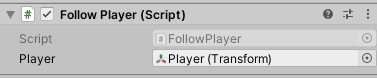
Füge ins Script folgende Zeile ein:

transform.position = player.position;

Damit wird die Kameraposition mit jedem Frame dem Spieler angepasst. Das Problem, dass sich jedoch jetzt ergibt ist, dass die Kamera dem Spieler vom Zentrum her folgt. Wir wollen aber eine Verfolgerperspektive und keine Ego-Perspektive.

Um dies zu erreichen wird eine weitere Variable benötigt. Vektor 3 definiert die Position innerhalb der Ebenen x, y und z.

Der Offset-Wert wird auf die Spielerposition addiert.

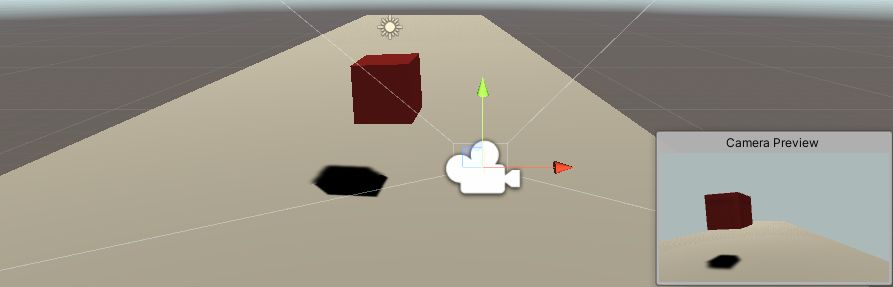
Jetzt folgt die Kamera deinem Game-Object in einigem Abstand.

 

Spieleprogrammierung Tags:Unity

Beitragsnavigation

Previous Post: TextMesh Pro – Font Asset Creation
Next Post: Das PlayerCollision Script in Unity

Related Posts

  • Blöcke im Visual Effect Graph Spieleprogrammierung
  • Steampunk-Workshop Spieleprogrammierung
  • ak tronic Software & Services Spieleprogrammierung
  • Configuring Light Probes Spieleprogrammierung
  • TextMesh Pro – Font Asset Creation Spieleprogrammierung
  • Sprites in Unity importieren Spieleprogrammierung

Schreibe einen Kommentar Antwort abbrechen

Deine E-Mail-Adresse wird nicht veröffentlicht. Erforderliche Felder sind mit * markiert

  • Systeme im Visual Effect Graph Spieleprogrammierung
  • Geschwindigkeit und Position in Unity Spieleprogrammierung
  • Arbeiten mit sechseckigen und isometrischen Formen Spieleprogrammierung
  • Arcus Animation Studios Spieleprogrammierung
  • RPG Maker – Der Anfang Spieleprogrammierung
  • SYNK: Revolutioniere die Content-Erstellung mit Echtzeit-Technologie Spieleprogrammierung
  • Was ist der Unity Recorder? Spieleprogrammierung
  • Actioncy Spieleprogrammierung

Copyright © 2026 insidegamedevelopment.com.

Powered by PressBook News Dark theme