In den meisten Unity-Projekten benötigst du physikalische Interaktionen: Situationen, in denen Physik benötigt wird, umfassen die Verwendung der Schwerkraft oder Situationen, in denen Objekte kollidieren und aufeinander reagieren. Wie arbeitet man eigentlich mit Collidern und Triggern zu, um physische Interaktionen zu steuern?
Collider wendet man auf GameObjects an, um ihre physikalische Form in der Physiksimulation darzustellen. Standardmäßig werden GameObjects mit einer angewendeten Rigidbody-Komponente vom Collider blockiert (kollidiert). Während Collider Rigidbodies blockieren, können sie auch als Trigger verwendet werden. Wenn ein Collider als Trigger festgelegt ist, erkennt er externe Interaktionen von anderen Spielobjekten und führt den Code aus, der sich in einer OnTriggerEnter-, OnTriggerExit- oder OnTriggerStay-Funktion in einem Skript befindet.
Wähle ein beliebiges GameObject in einer Szene aus. Klicke im Inspektor auf die Schaltfläche Komponente hinzufügen.
Wähle die Kategorie Physik aus und wähle den Collider aus, der die physische Form des GameObjects am besten darstellt.
Es ist wichtig zu beachten, dass Collider zwar die physikalischen Eigenschaften von GameObjects darstellen sollen, die Genauigkeit dieser Darstellung jedoch je nach den Anforderungen des Projekts variieren kann. Beispielsweise können Avatare oder Charaktere einen Capsule Collider verwenden. Es soll nur verhindern, dass der Avatar durch den Boden fällt oder durch eine Wand geht.
Verwenden von Triggern: Trigger blockieren keine starren Körper. Sie sollen es Rigidbodies ermöglichen, sie zu passieren und Code in OnTrigger-Ereignissen auszuführen.
1. Klicke in der Hierarchie auf Erstellen> Leer erstellen, um ein leeres GameObject zu erstellen.

2. Klicke bei ausgewähltem leeren GameObject im Inspektor auf Komponente hinzufügen.
3. Wähle Physik> Box Collider.

4. Aktiviere Is Trigger in der Box Collider-Komponente.
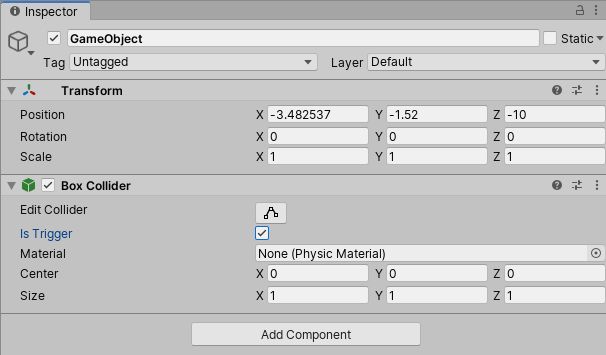
5. Aktiviere Edit Collider, um die Form des Triggers zu ändern.
6. Ziehe die verschiedenen Ziehpunkte auf jeder Seite des Auslösers, um seine Form interaktiv zu ändern. Beachte, dass Collider andere starre Körper in der Szene blockieren. Sie können jedoch auch zum Auslösen von Ereignissen mithilfe von Skripten verwendet werden. Verwende beim Erstellen deines Levels einen Auslöser, um Türen zu öffnen, Umweltgefahren zu erzeugen oder was auch immer du dir vorstellen kannst.
Du hast gelernt, wie du Collider hinzufügst und bearbeitest, um sie an die Anforderungen deines Spielobjekts anzupassen. Du hast auch gelernt, wie man einen Collider in einen Auslöser verwandelst und wie er am besten zum Öffnen von Türen oder für Umweltgefahren verwendet wird. Zuletzt hast du gelernt, dass Collider am besten verwendet werden, um mit anderen starren Körpern in der Szene zu interagieren. Nachdem du alles über Collider und Trigger gelernt hast, besteht der nächste Schritt darin, herauszufinden, wie du mit ihnen in einem Skript arbeitest, um eine Logik zwischen einem Spielobjekt und einem Collider oder Trigger zu erstellen.