Unity bietet für das Erstellen einer Spielwelt UI verschiedene Arten von Optionen für Benutzeroberflächen, mit denen Benutzer eine Benutzeroberfläche erstellen können, die genau deinen Anwendungsanforderungen entspricht. Es gibt zwei Haupttypen von UI-Kategorien: Bildschirmbereich und Weltraum. In diesem Tutorial lernst du eine Weltraum-Benutzeroberfläche zu erstellen.
Erstellen einer Spielwelt UI
Unity bietet für das Erstellen einer Spielwelt UI verschiedene Arten von Benutzeroberflächenoptionen, mit denen du eine Benutzeroberfläche erstellen kannst, die Ihren Anforderungen entspricht. Es gibt zwei Hauptkategorien der Benutzeroberfläche: Bildschirmbereich und Spielwelt. Screen Space projiziert die Benutzeroberfläche auf den Bildschirm des Betrachters und ist das, woran die meisten Leute denken, wenn sie über die Benutzeroberfläche sprechen. Die Benutzeroberfläche deser Spielwelt platziert die Benutzeroberfläche direkt in der Szenenumgebung, sodass sie im 3D-Raum vorhanden ist. XR-Anwendungen verwenden häufig diese Art von Benutzeroberfläche, da sich das Erlebnis dadurch natürlicher anfühlt.
Das Erstellen einer Spielwelt UI bzw. einer Benutzeroberfläche in Unity beginnt mit dem Erstellen eines Canvas. Das Canvas-Objekt definiert, was Teil des UI-Systems ist und was nicht, und regelt, wie die UI auf dem Bildschirm gerendert wird.
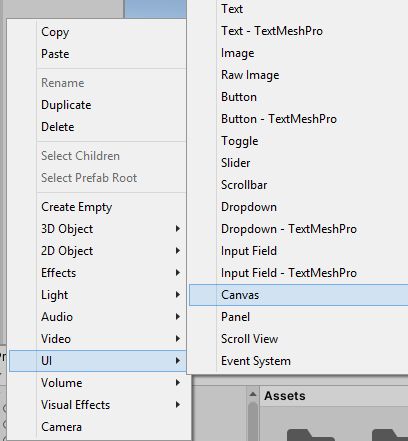
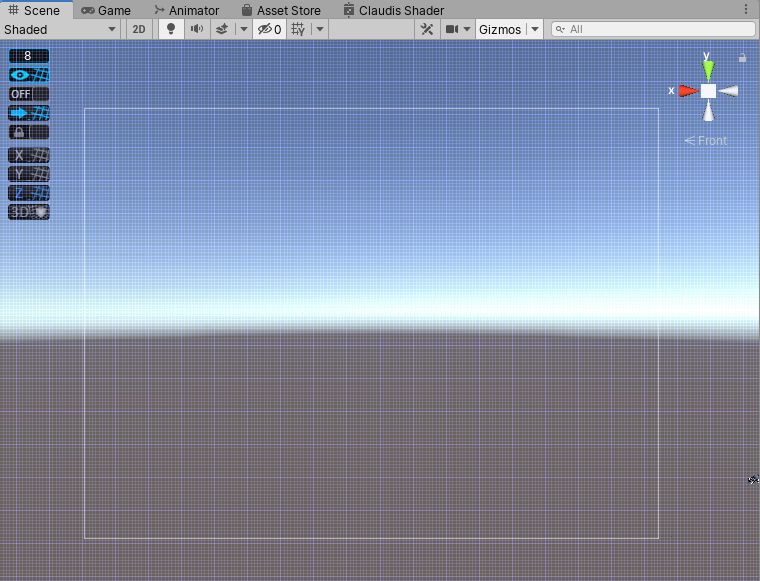
1. Klicke in der Hierarchie mit der rechten Maustaste und wähle Benutzeroberfläche> Canvas. Die Canvas ist möglicherweise nicht sofort sichtbar, da sie im Vergleich zur Szene extrem groß ist.
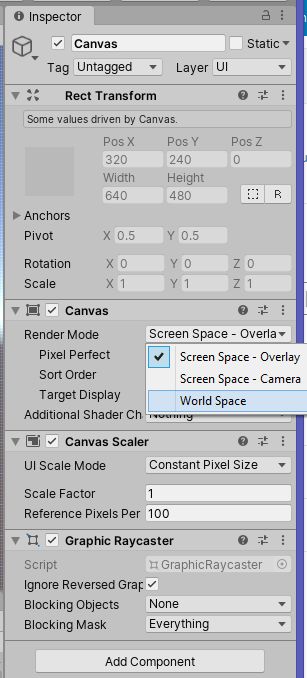
2. Such Sie im Inspektor die Canvas-Komponente und ändere den Render-Modus in World Space.
3. Wenn diese Benutzeroberfläche Eingaben empfängt (z. B. eine Taste zum Drücken hat), ziehe die Hauptkamera in den Steckplatz der Ereigniskamera.
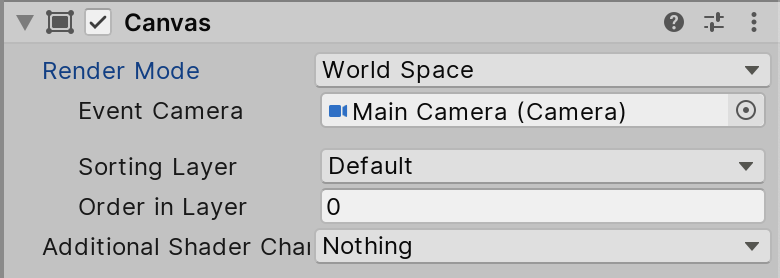
Der Canvas-Rendermodus ist auf Weltraum eingestellt und die Ereigniskamera ist mit der Hauptkamera verbunden, damit sie mit der Benutzeroberfläche interagieren kann.
Die Leinwand kann jetzt in der Szene frei bewegt werden, ist aber immer noch extrem groß. Der einfachste Weg, die Leinwand auf eine geeignete Größe zu skalieren, besteht darin, sie unter einem Objekt zu gruppieren, das bereits in der Szene vorhanden ist, und die Leinwand zurückzusetzen.
4. Im Hierarchiefenster wähle Canvas und ordne es einem Objekt in der Szene unter.
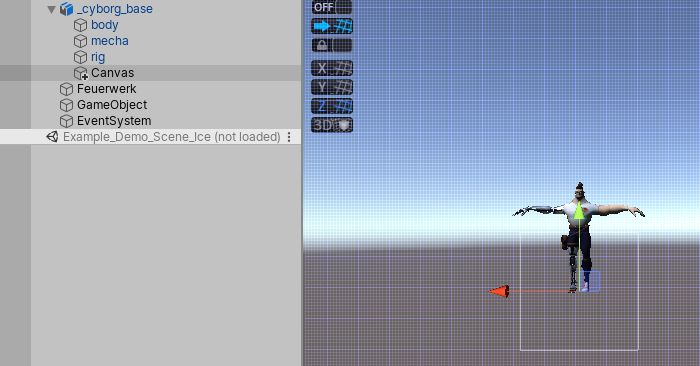
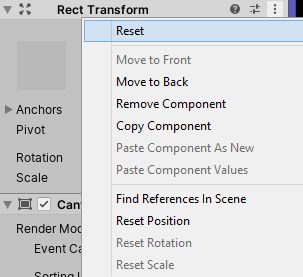
5. Wähle das Canvas und klicke im Inspektorfenster auf das Zahnrad in der oberen rechten Ecke der des Menüs bzw. die drei Punkte und wähle Reset
6. Ziehe das Canvas wieder von der Unterordnung unter das Objekt weg und platziere es außerhalb des Objektes im Hierarchiefenster.
7. Fahre fort und wähle die Skallierungsoption für das Canvas. Skalliere es, bis es in der Position in der Welt erscheint, wo du es haben möchtest.
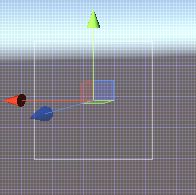
Das Weltraumcanvas wird mit den übrigen Umgebungsobjekten angepasst.
Weitere Infos zum Erstellen einer Spielwelt UI bekommst du bei Unity