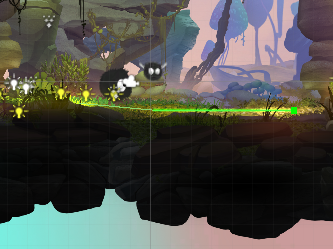
Du hast ein 2D-Spiel in Arbeit, in Unity, drückst auf Play und die Spielfigur fällt erst einmal durch den Bildschirm ins Nichts? Dann fehlen in deiner Spielumgebung Collider.
2D Collider
Für die Physik in Szenen von 2D-Projekten werden Collider benötigt. Um miteinander zu interagieren, sind 2D Collider notwendig. Die Physik kann der Form der Umgebung angepasst werden. Mit dem Hinzufügen von Collider können diese miteinander interagieren.
Arten von Collider
Es gibt 7 Arten von 2D Collider: Box Collider, Capsule Collider, Circle Collider, Composite Collider, Polygon Collider und Edge Collider und der Tilemap Collider.

Die Collider haben die gleichen Eigenschafften und stammen von den gleichen 2D-Collidern. Jeder Collider gibt einer speziellen Form ihre Physik. Der Circle Collider funktioniert am besten mit Kreisförmigen Objekten. Der Box Collider ist für rechteckige Formen sinnvol. Der Polygon Collider bietet sich bei komplexen Formen an. Der Edge Collider wird für Oberflächen benutzt.
Der Polygon Collider und der Edge Collider werden von verschiedenen Punkten und Ecken kreiert. Der Polygon Collider wird für geschlossene Formen verwendert. Der Edge Collider wird bei offenen Formen genutzt, um Ecken mit einem oder mehr Segmenten zu definieren.
Der Edge Collider bietet sich für feste Oberflächen, wie zum Beispiel Wände. Dies ist sinnvoller, als eine Reihe von Box Collidern zu verwenden.
Der Composite Collider vereint die Formen von Box Collider und Polygon Collider. Kontrolliert werden die zusammengefassten geometrischen Formen vom Composite Collider selbst.
Die Colliders teilen zwei Eigenschaften im Inspectorfenster: Trigger und Material. Andere Einstellungen definieren Größe und Form der Collider.

Trigger: Ein Trigger löst ein Script aus, wenn ein Collider mit einem anderen Collider zusammentrifft. Das Deaktivieren dieser Option hält Collider davon ab, sich selbst in die Quere zu kommen.
Material: Du kannst definieren, wie ein Objekt sich verhält, wenn ein Objekt auf den Collider trifft, wie z. B. davon abprallen oder es wird schneller oder gerät in eine Sackgasse. Dies ist anders als das Material der Standardoberfläche. Es wird versucht Physikalische Einstellungen zu simulieren.
2D Collider hinzufügen
Wähle ein GameObjekt und klicke auf Add Component. Gib den Begriff „Collider“ im Suchfeld ein. Wähle den Collider aus, den du verwenden willst. Dein Spieleobjekt hat jetzt eine Colliderkomponente, die automatisch über die komplette Größe des Sprite geht.
Jetzt kannst du Einstellungen wie z. B. Größe und Radius beeinflussen. Jede Collider-Komponente hat ihre eigenen Einstellungen mit Größe und Verhalten.
Um die Größe des Colliders zu verändern, verändere den X- und Y-Wert. Es ist wichtig, einen enganliegenden Collider zu haben und dies bestimmt die physikalischen Eigenschaften im Spiel.
Das hinzufügen der Collider ermöglicht Spielen physikalische Interaktionen. Dies erlaubt Kollisionen, unpassierbare Wände, Trümmer, Hindernisse und mehr zu schaffen.