Die Animator Controllers stellen die Logik für das GameObject dar. Du benötigst sie, um die Animationen deiner Spielfigur zu kontrollieren.
Animator Controllers
Ein Animator-Controller ist ein Unity-Asset, das die Logik eines animierten GameObjects steuert. Innerhalb des Animator-Controllers befinden sich Zustände und Sub-State Machines, die über Übergänge miteinander verbunden sind. Zustände sind die Darstellung von Animationsclips im Animator. Übergänge leiten den Fluss einer Animation von einem Zustand in einen anderen. Während Übergänge den Ablauf der Animationslogik steuern, steuern Bedingungen, die von Parametern gesteuert werden, wann Animationszustände zum nächsten Animationszustand fließen können. Parameterwerte werden durch Ereignisse in Skripten geändert. Beispielsweise kann ein Avatar durch den Benutzer unter Verwendung einer Tastatureingabe gesteuert werden. Diese Eingabewerte ändern die Werte der Parameter und erzeugen eine damit verknüpfte Animation auf der Grundlage der im Animator-Controller festgelegten Bedingung.
Stati erstellen
Klicke im Projektfenster rechts und wähle Create–>Animator Controller

Benenne den Animator Controller von dem animierten Asset entsprechend.
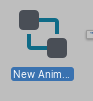
Doppelklicke auf den Animator Controller, um das Animator-Fenster zu öffnen.

Rechtsklicke in einen leeren Arbeitsbereich und wähle Create State–> Empty

Wähle den Status und benenne ihm im Inspectorfenster um.
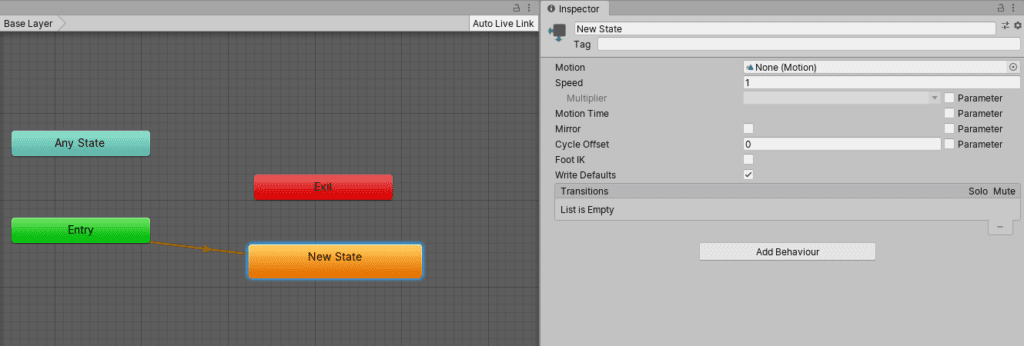
Klicke auf den Kreis, neben Motion und füge den gewünschten Animationsclip hinzu.
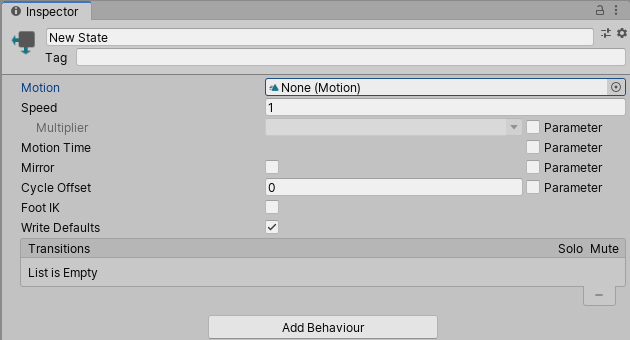
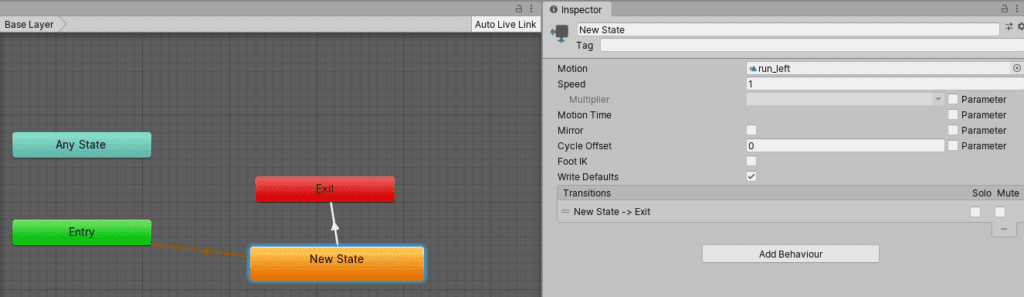
Alternativ füge Animationsclip zum Status hinzu, indem du den Kreisbutton nutzt. Du kannst per Drag & Drop die Animationsdatei direkt in den Animator-Arbeitsbereich hineinziehen. Du erstellst einen neuen Status erstellt, der dem Animationsclip entspricht.
Übergänge, Paramter und Bedingungen verwenden:
Klicke rechts auf Default Animation State (orange) und wähle Make Transition aus.

Klicke links auf den zweiten Animationsstatus und erstelle einen Übergang zwischen beiden Stati.

Auf der linken Seite des Animationsfensters wähle das Parameter-Fenster.
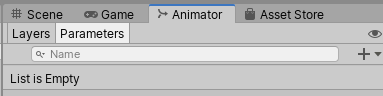
Füge einen neuen Parameter hinzu, indem du das +-Symbol betätigst.
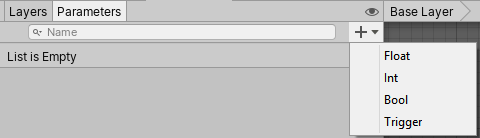
Wähle den Datentyp und stelle die Parameter so ein, dass sie denen entsprechen, die du benötigst.
Wähle dann den Übergang zwischen beiden Stati.
Im Inspectorfenster klickst du schließlich auf das +-Symbol, um neue Bedingungen zu erstellen.
Wähle neue Parameter, vom Conditions-Fenster, um neue Bedingungen über das drop-down-Menü hinzuzufügen.
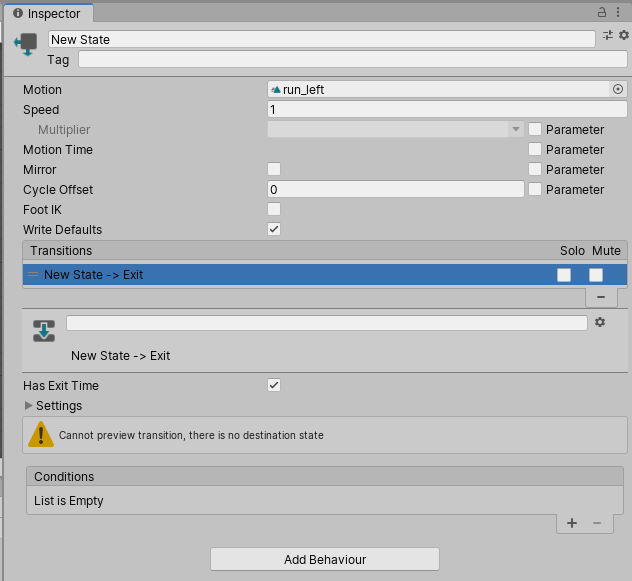
Ändere dann die Ergebnisse der Konditionen, um notwendige Werte einzustellen und eine Animationslogik zu erstellen.
Der Animator Controller kontrolliert somit die Logik der Animationen. Du nutzt sie außerdem, um die Logik verschiedener Charaktere mit gleichen „rigs“ zu kontrollieren. Versuche so die Entwicklung deines Spiels zu vereinfachen.