
Dieser Artikel beschäftigt sich mit Post Processing Override Scenarios.
Globale Einstellungen für die Nachbearbeitung sind nicht immer die besten für eine Szene mit einer Vielzahl von Beleuchtungsbedingungen. Vielleicht eignen sich bestimmte Einstellungen Ideal für eine Outdoor-Szene, aber wirken nicht mehr, sobald du eine Höhle betrittst. In diesem Fall können globale PostProcessing-Einstellungen sehr hilfreich sein. Durch Hinzufügen überschreibst du Volumes und bearbeitest sie mit deinen eigenen Einstellungen nach. Durch strategisch mit diesen Überschreibungen können die globale Einstellungen der PostProcessing-Module angepasst werden.
Empfohlene UnityVersionen:
min. 2019.3
Override-Szenarien verarbeiten
Die globalen Einstellungen für die Nachbearbeitung sind nicht immer die besten für eine Szene mit einem
Vielzahl von Lichtverhältnissen. Du solltest in der Lage sein, zusätzliche Nachbearbeitungseffekte zu optimieren, anzupassen oder hinzuzufügen. Diese Fähigkeit kann sehr nützlich sein. Du kannst zum Beispiel den Sättigungswert verringern oder erhöhen. Die Belichtung eines dunklen Innenraums ist eine hervorragende Möglichkeit, diese Nachverarbeitungs-Anpassungen zu verwenden, um die Sichtbarkeit bei verschiedenen Lichtverhältnissen zu verbessern.
2. Einrichten der Volumenprofils
Durch das Erstellen eines Volume-Profils können Sie die Nachbearbeitung konfigurieren
Effekte wie Bloom, Film Grain, Lens Distortion und mehr. Verwende die
empfohlene Komponenteneinstellungen.
Stellen Sie sicher, dass die Volumes richtig eingestellt sind.
1. Füge der Szene ein leeres GameObject hinzu.
2. Klicke auf das GameObject und füge eine Volume-Komponente hinzu.

3. Füge dem GameObject als Nächstes einen Box Collider hinzu, um den Bereich zu definieren, in dem sich das GameObject befindet.
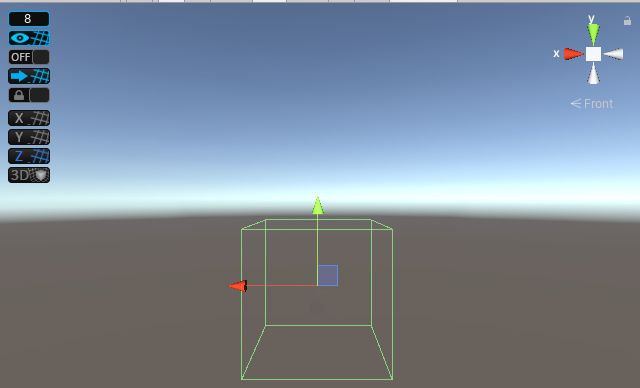
Das Post Processing Volume wird überschrieben.
4. Füge die erforderlichen Änderungen hinzu, z. B. das Eindicken des volumetrischen Nebels, oder
Ändern der Belichtung oder Bloom.
Du hast jetzt erfolgreich ein zweites Post-Processing-Volume zu deiner Szene hinzugefügt.
Das Hinzufügen von Nachbearbeitungsvolumes zu deiner Szene ist hilfreich. Um dies festzulegen ist es sinnvoll je nach Standort des Betrachters unterschiedliche Nachbearbeitungseffekte hinzuzfügen. Die Möglichkeit, deine Volumes zu optimieren und anzupassen, hilft dir beim Erstellen
immersiver Erlebnisse für deine Benutzer. Experimentiere mit dem Nachbearbeiten von Volumes und entdecke, wie geringfügige Änderungen sich auswirken können