Skip to content

insidegamedevelopment.com

  • Game Over in Unity Spieleprogrammierung
  • Der RPG Maker Spieleprogrammierung
  • Der Sprite-Editor Spieleprogrammierung
  • Volumetrischen Nebel erzeugen Spieleprogrammierung
  • Events im Visual Effect Graph Spieleprogrammierung
  • Mit Snaps Prototype Prefabs und Greybox einen Level erstellen Spieleprogrammierung
  • Die Games Academy Spieleprogrammierung
  • Zusätzliche Post Processing Override Scenarios zur Szene hinzufügen Spieleprogrammierung

Die 2D-Kamera in Unity

Posted on 28. Dezember 2021 By wagashikoechin Keine Kommentare zu Die 2D-Kamera in Unity

Für die Nutzung der Kamera im 2D-Bereich benötigst du die Erweiterung Cinemachine. Diese installierst du über den Package Manager. Anschließend findest du die Cinemachine unter den GameObjects.
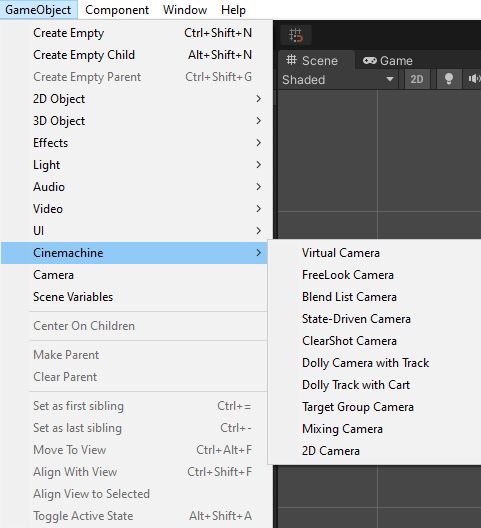
Cinemachine

Dort wählst du die 2D-Camera aus. Sie erscheint anschließend im Hierarchiefenster:
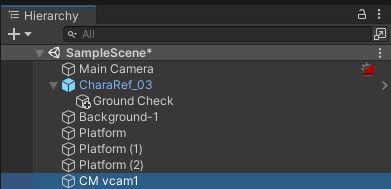
2D Camera

Rechts erscheint das Inspectorfenster:
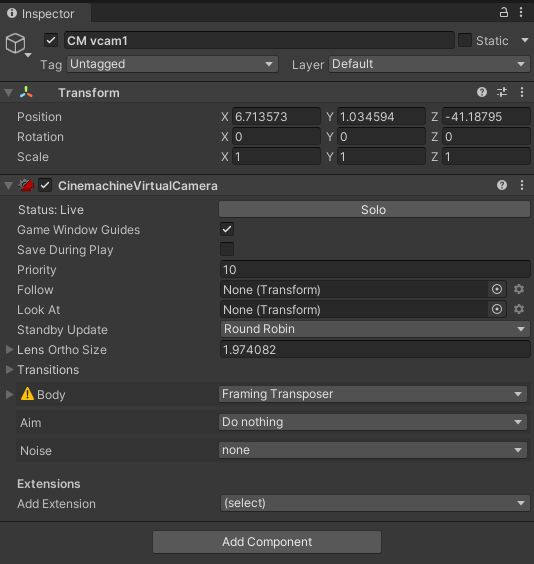
Inspector

Eine virtuelle Kamera ist wie ein leeres Objekt. In der Szene ist sie nicht zu sehen. Sie besitzt eine Position, eine Rotation und einige Einstellungen. Die virtuelle Kamera ist in der gleichen Position wie die Hauptkamera. Virtuelle Kameras ermöglichen den Wechsel von einer Kamera zur anderen. Damit wird der Wechsel der Einstellungen sehr vereinfacht. Bei der virtuellen Kamera kann ein Objekt platziert werden, dem die Kamera folgt. Dies erfolgt unter Follow. Da die Kamera dem Spieler folgen soll, kann dieser dort per Drag & Drop hineinzogen werden.

Die Kamera fokussiert sich jetzt auf den Spieler. Im Bereich Body vom Inspektorfenster kannst du einstellen, wie die Kamera dem Spieler folgt.
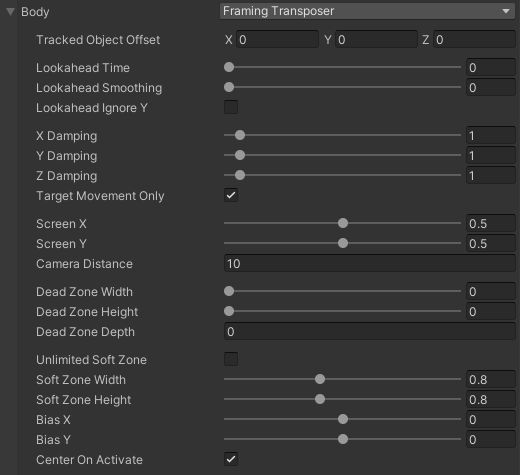
Body

Wenn du „Damping“ auf 0 stellst, fokussiert sich die Kamera immer zentral auf die Spielfigur.

Mit der Einstellung Screen Y kannst du die Kameraeinstellung ein klein wenig höher stellen.

In der Dead Zone definierst du einen Bereich der Kamera, in dem sich die Spielfigur bewegen kann, ohne das die Kamera ihr folgt.

Der Bereich Lookahead erkennt, wenn der Spieler den Spielbereich vor dem Spieler betrachten will. Der Tracking Point bewegt sich bei der Bewegung der Spielfigur ein Stück vorwärts. Mit dem Bereich Lookahead Smoothing verringerst oder steigerst du die Geschwindigkeit dessen.

Spieleprogrammierung

Beitragsnavigation

Previous Post: Arbeiten mit sechseckigen und isometrischen Formen
Next Post: Corel Painter

Related Posts

  • 2D Collider hinzufügen Spieleprogrammierung
  • Was ist der Visual Effect Graph in Unity? Spieleprogrammierung
  • Geschwindigkeit und Position in Unity Spieleprogrammierung
  • Einen Level Gewinnen Spieleprogrammierung
  • RPG Maker – Der Anfang Spieleprogrammierung
  • Was ist eigentlich ein Prefab? Spieleprogrammierung

Schreibe einen Kommentar Antwort abbrechen

Deine E-Mail-Adresse wird nicht veröffentlicht. Erforderliche Felder sind mit * markiert

  • Unity – Was ist ProGrids? Spieleprogrammierung
  • Unity – Grundlegende UI-Elemente erstellen Spieleprogrammierung
  • Game Over in Unity Spieleprogrammierung
  • ak tronic Software & Services Spieleprogrammierung
  • Die Unreal Engine – Ersteindruck Spieleprogrammierung
  • Einführung in Tilemaps Spieleprogrammierung
  • Plattformspiel Teil 1: Hilfe! Meine Plattform verschwindet hinter dem Hintergrund Spieleprogrammierung
  • Physics Interactions: Colliders und Triggers Spieleprogrammierung

Copyright © 2026 insidegamedevelopment.com.

Powered by PressBook News Dark theme