In diesem Beitrag widme ich mich dem Animieren von 2D-Sprites in Unity.
Wie du 2D-Sprites in Unity animierst
Suche dir das Sprite, dass du animieren möchtest im Hierarchiefenster. Mit dem GameObject im Hierarchiefenster wählst du Strg+6 oder du wählst unter Window–>Animation–>Animation aus.
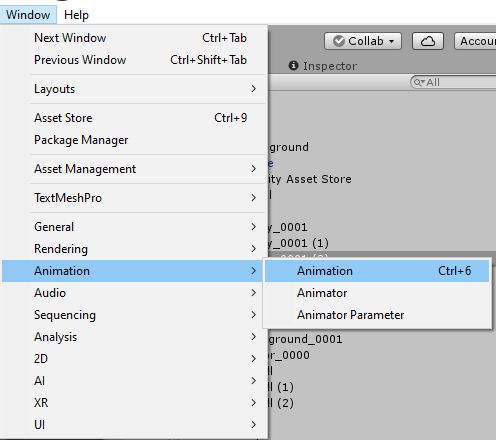
Es öffnet sich das Animationsfenster:

Jetzt wählst du Create, um einen Animationsclip zu erstellen. Du gibst ihm einen Namen und wählst Save.
Folgendes Fenster öffnet sich jetzt:

Wenn du den Animationsclip erstellst, wird ein Animator-Controller für das ausgewählte GameObject erstellt und zugewiesen.
In der linken Ecke oben hast du die Möglichkeit weitere Clips für das besagte Objekt zu erstellen. Du wählst beim Erstellen eines jeden Clips außerdem den Ort, an dem die Animation gespeichert wird.

Wichtig zu wissen ist, was ein Keyframe oder ein Schlüsselbild ist. Schlüsselbilder geben den Bewegungsablauf für die Animation vor.
Bevor du beginnst zu animieren, ist es empfehlenswert alle Positionen bzw. Teile des Animationsobjektes bei 0:00 in der Standardposition zu bewegen, auch wenn du sie später nicht animieren willst. Das soll Probleme beim Bewegen und Rotieren der Figur vermeiden. Dafür wählst du zuerst die Option: Add Keyframe.
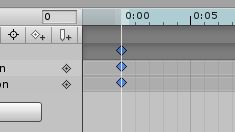
Um die Schlüsselbilder zu speichern, muss der Aufnahmemodus aktiviert sein.
Klicke auf den roten Aufnahmebutton:

Wenn du diesen Modus aktivierst, drücke alt und das Dreieck (wenn vorhanden) links vom GameObject im Hierarchiefenster. Dies wird die komplette Hierarchie vom GameObject öffnen. Klick das Grundobjekt an und halte dabei Shift, bis du alle Objekte markiert hast, die du animieren willst. Wenn du alle markiert hast, wechsel ins Inspectorfenster und wähle mit der rechten Maustaste unter Transform und Position die Option Add Key. Wiederhole dies für Rotation.

Jetzt sind die Transform und Positionsangaben im Inspectorfenster rot unterlegt, sodass jede Änderung als Schlüsselbild bzw. keyframes gespeichert wird.

Jetzt kannst du mit der Animation beginnen. Verschiebe jetzt den Zeitschieber im Animationsfenster auf die gewünschte Position:
Wähle die Abschnitte, die du bewegen willst im Hierarchiefenster aus. Jede Änderung, die du jetzt vornimmst oder dir rotiert, wird ein Keyframe generieren. Jetzt kannst du dein Objekt bewegen oder rotieren und das Programm nimmt die Veränderungen auf.