Dieser Beitrag erklärt dir, wie du dein Unity-Projekt organisierst.
Projektordner erstellen Projekte in Unity enthalten häufig viele Dateitypen. Die Menge davonsteigt normalerweise dramatisch an, wenn das Projekt wächst. Neue Benutzer beschreiben oft, wie Sie Schwierigkeiten haben, ein bestimmtes Objekt in einer Szene oder einem Asset in einem großen Projekt zu finden. Mit einer zielgerichteten Organisation vermeidest du, dass deine Unity-Projekte unübersichtlich und überwältigend werden. Sie erleichtert außerdem die Navigation. Unity Assets sind nicht dateipfadspezifisch, was bedeutet, dass du Objekte frei bewegen kannst. Du kannst einen neuen Ordner erstellen und beispielsweise deine „Assets“ organisieren, ohne dass Referenzen verloren gehen.
Klicke mit der rechten Maustaste in das Projektfenster und klicke Sie auf Create>Folder.
Gebe dem Ordner einen beschreibenden Namen, der auf das verweist, was er enthalten wird.
Klicke mit der linken Maustaste und ziehe die entsprechenden Objekttypen in die Ordner. Projektordner können auch frei verschoben und untereinander verschachtelt werden Ordner.

Objekte im Hierarchiefenster gruppieren
Komplexe Szenen haben oft eine sehr lange Liste von Objekten in der Hierarchie. Leere GameObjects können verwendet werden, um gemeinsame Objekte zu gruppieren.
- Klicke mit der rechten Maustaste in die Hierarchie und wähle Create Empty.
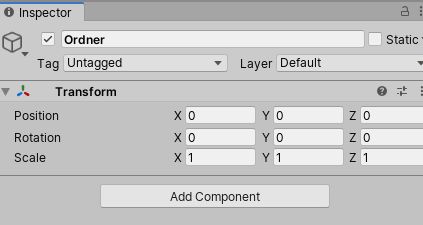
Benenne das GameObject im Inspector um, um es nach der Gruppe zu benennen. - Setze die Transformationen so zurück, dass sie bei 0, 0, 0 angezeigt werden.
- Alternativ kannst du das GameObject in einen Bereich in der Szene verschieben Szene, die den entsprechenden Drehpunkt von der Gruppe darstellen würde
- Wähle alle Objekte aus, die über dem GameObject im Hierarchiefenster gruppiert werden sollen