Der Shader Graph ist ein Hardware- und Software-Modul, das bestimmte Rendering-Effekte bei 3D-Grafik hinzufügt.
Shader Graph – Add: Hinzufügen
Erstellen des Shader-Graph:
Zunächst erstelle einen Shader:
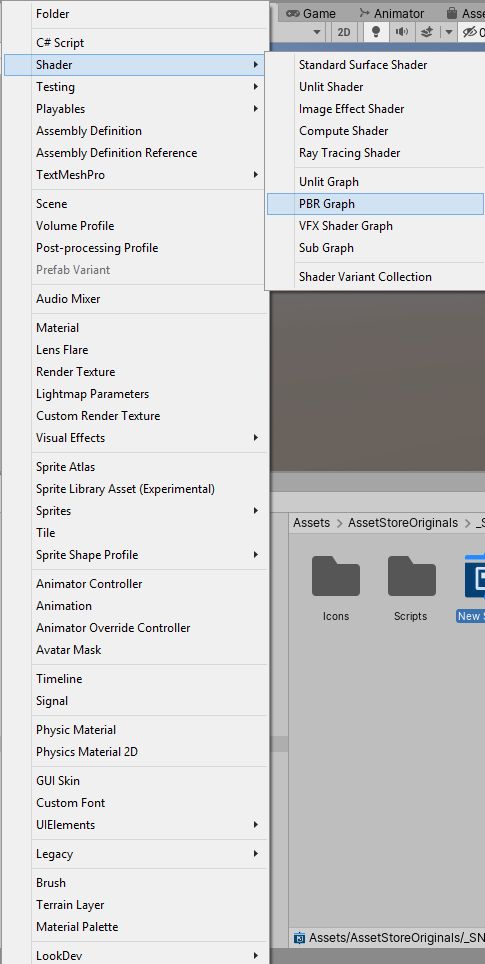
1. Klicke Sie mit der rechten Maustaste in dein Projekt und wähle Create> Shader> PBR Graph.
2. Nenne den neuen Shader „New ShaderGraph“.
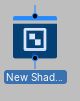
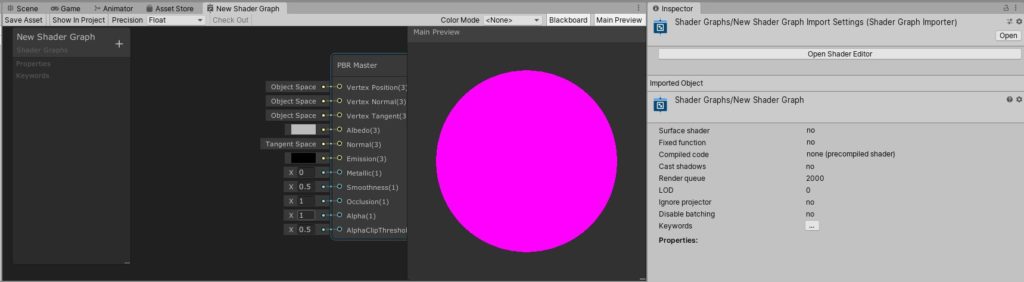
3. Doppelklicke auf ShaderGraph, um den Shader Graph Editor zu öffnen.
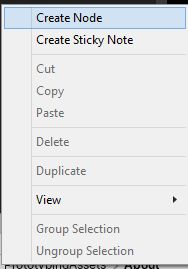
4. Klicke im neuen Fenster mit der rechten Maustaste und wähle Knoten erstellen.
5. Gebe „Add“ ein und klicke auf das entsprechende Ergebnis.
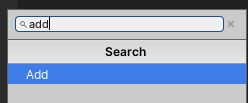
In deinem Diagramm befindet sich nun ein Add-Knoten.
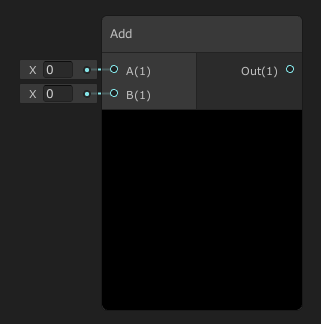
Dieser Knoten ist als Operationsknoten bekannt, da er mehrere Eingaben aufnimmt und eine Berechnung durchführt, die zu einer einzigen Ausgabe führt. Dieser Knoten nimmt insbesondere zwei Eingaben, addiert sie und gibt die Summe zurück.
Eingänge:
A: Erster Eingabewert
B: Zweiter Eingabewert
Ausgänge:
Out: Die Ausgabe der Summe der beiden Eingänge.
Verwende diesen Add-Knoten, indem du zwei Farben addierst, um eine andere Farbe zu erhalten.
1. Erstelle zwei Farbknoten.
2. Ändere einen der Farbknoten in Grün und den anderen in Blau.
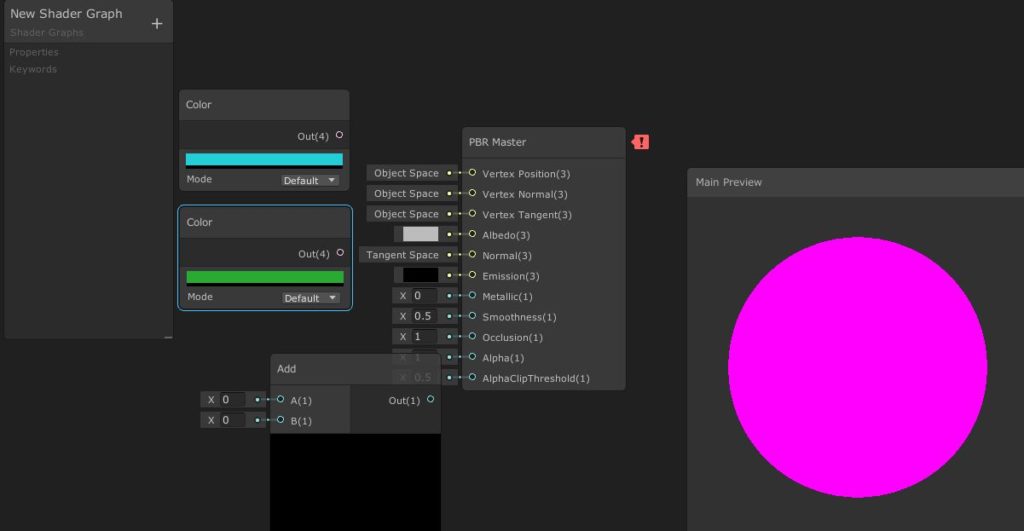
3. Ziehe den grünen Out-Pin auf den A-Eingang des Add-Knotens.
4. Ziehe den blauen Out-Pin auf den B-Eingang des Add-Knotens.
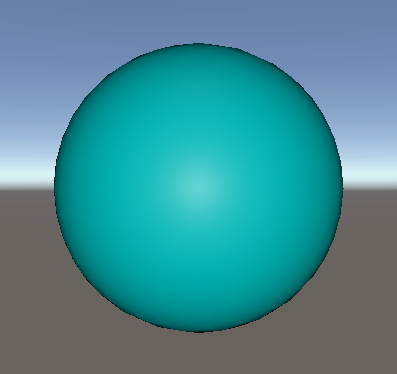
5. Die resultierende Farbe sollte cyan / blaugrün sein. Ziehen Sie den Out-Pin des Add-Knotens und stecke Sie ihn in die Albedo des PBR-Master-Knoten.
Wenn du folgende Fehlermeldung bekommst: „The Current Render Pipeline is not compatible with this Master Node“, gehe folgendermaßen vor:
Downloade die Lightweight Render Pipeline vom Package Manager.
Klicke rechts im Asset-Ordner: Create–>Rendering–>Lightweight pipeline Asset –> Benenne es, wie du möchtest
Wähle anschließend im Hauptmenü oben: Edit–>Project Settings–>Graphics
Dort ziehst du das Pipeline Asset hinein und fügst damit die Render Pipeline Einstellungen hinzu.
Abbildung 02: Anschließen des Add-Knotens an den PBR-Master-Knoten
Dies verbindet unsere Arbeit mit dem letzten Knoten des zu rendernden Shader-Graphen. Der PBR-Masterknoten wird unten mit einer kleinen Vorschau angezeigt, die Ihnen das Endergebnis des Shaders zeigt.

Den Shader Graph fertig stellen
Speichere dein Asset, um den Shader anzuzeigen:
1. Klicken oben links in deinen PBRGraph auf die Schaltfläche Asset speichern.

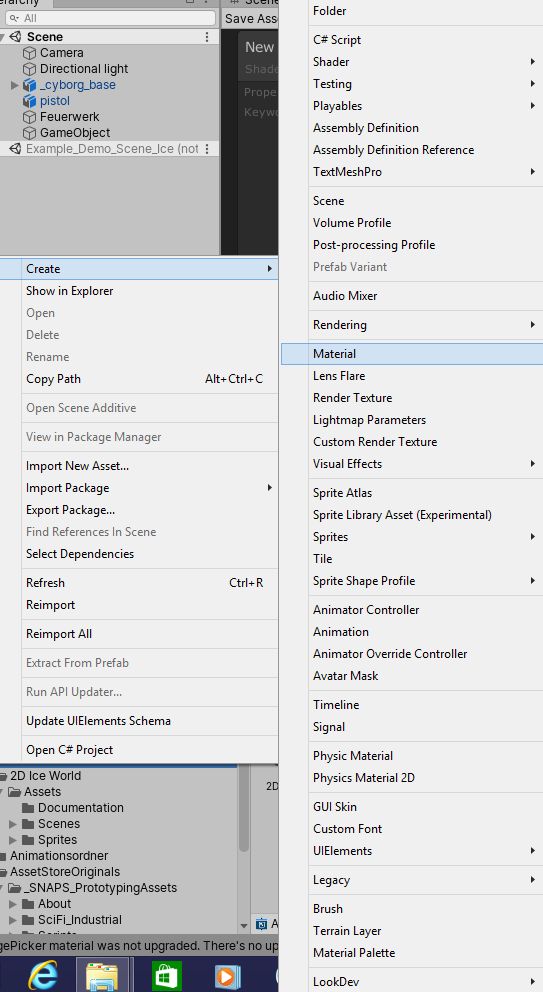
2. Erstelle ein neues Material in deinem Projektfenster, indem du mit der rechten Maustaste darauf klickst, um es auszuwählen
Erstellen> Material.
3. Wähle Sie im Materialfenster die Dropdown-Liste Shader und suche den von dir erstellten Shader.
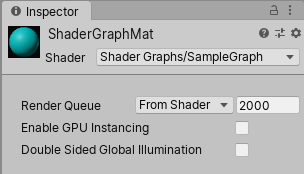
4. Wende das Material auf ein Objekt in Ihrer Szene an.
4. Fazit zum Shader Graph
Der „Add“-Knoten kann mehr als nur zwei Farben zusammenfügen. Es ist möglich, eine Kombination von Effekten zu erstellen, wenn du mit der Entwicklung Ihres eigenen Shaders beginnst. Nachdem du dich mit den Grundlagen dieses Knotens vertraut gemacht hast, füge Sie Farbverläufe, Transparenzmasken oder Panning-Texturen mit einer Farbüberlagerung hinzu.
Weitere Infos zum Shader Graph findest du bei Unity